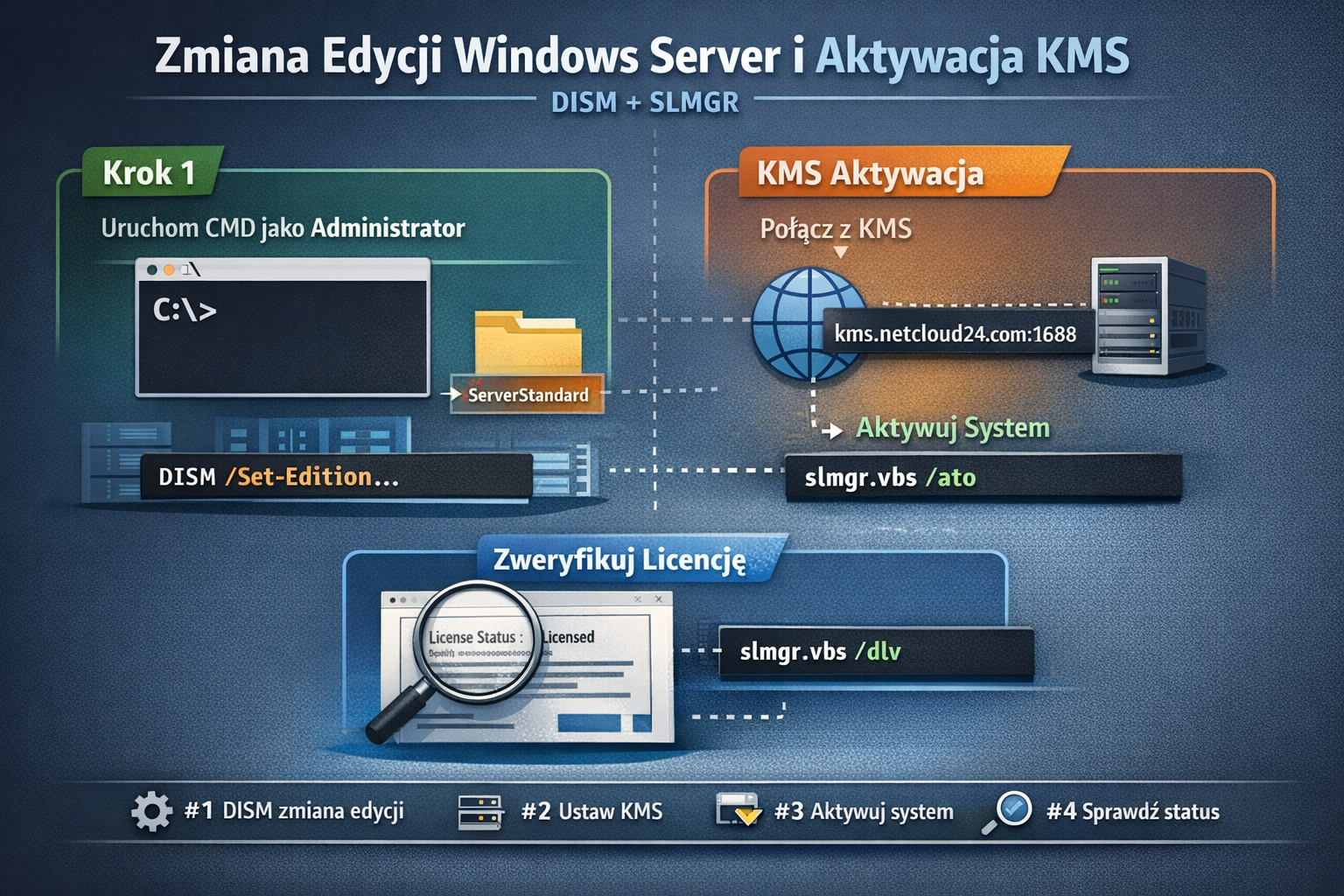
Poradnik: zmiana edycji Windows Server 2025 do ServerStandard + aktywacja KMS
Ten poradnik pokazuje, jak wykonać zmianę edycji systemu przy pomocy DISM oraz aktywację przez serwer KMS
poleceniami slmgr.vbs. Wszystko uruchamiaj w konsoli z uprawnieniami administratora.
DISM
KMS
slmgr.vbs
Ważne uwagi
- Legalność/licencje: aktywacja KMS działa wyłącznie, jeśli masz do tego prawo (umowa/licencja/KMS w organizacji).
- Zmiana edycji może wymagać restartu i bywa nieodwracalna bez reinstalacji.
- Uruchamiaj polecenia w CMD/PowerShell jako Administrator.
Wymagania
- Dostęp administratora do serwera
- Działające połączenie sieciowe do KMS:
ms.netcloud24.com:1688 - Wystarczająco miejsca na dysku (operacje serwisowania systemu)
Szybka checklista
- Sprawdź obecną edycję
- Wykonaj
DISM /Set-Edition - Restart (jeśli wymagany)
- Ustaw KMS i aktywuj
slmgr - Zweryfikuj status licencji (
/dlv)
Krok 1: Uruchom terminal jako Administrator
Otwórz menu Start → wpisz cmd lub PowerShell → kliknij prawym → Uruchom jako administrator.
Jeśli jesteś na serwerze z GUI: użyj Win + X → Windows Terminal (Administrator).
Krok 2: (Opcjonalnie) sprawdź obecną edycję
Przydatne, żeby potwierdzić, z jakiej edycji startujesz.
DISM /online /Get-CurrentEdition
DISM /online /Get-TargetEditions
Krok 3: Zmień edycję na ServerStandard (DISM)
Poniższe polecenie przełącza edycję systemu na ServerStandard.
Podany klucz wygląda jak klucz klienta KMS (tzw. GVLK) – używaj go tylko, jeśli pasuje do Twojej wersji systemu i scenariusza licencjonowania.
DISM /online /Set-Edition:ServerStandard /ProductKey:TVRH6-WHNXV-R9WG3-9XRFY-MY832 /AcceptEulaJeśli DISM poprosi o restart
shutdown /r /t 0Po restarcie wróć do kolejnych kroków aktywacji.
Krok 4: Ustaw serwer KMS (slmgr.vbs)
Ustawiamy adres serwera KMS i port 1688:
slmgr.vbs /skms ms.netcloud24.com:1688Krok 5: Aktywuj system (slmgr.vbs)
slmgr.vbs /atoJeśli aktywacja nie przechodzi
- Sprawdź DNS / łączność: czy serwer KMS jest osiągalny i port 1688 nie jest blokowany.
- Upewnij się, że klucz/edycja pasują do wersji Windows Server.
- Zweryfikuj datę/godzinę systemu (zła synchronizacja czasu potrafi psuć aktywację).
Krok 6: Sprawdź status licencji (slmgr.vbs)
Raport szczegółowy (m.in. kanał aktywacji, stan, identyfikatory):
slmgr.vbs /dlvW oknie raportu szukaj informacji typu License Status oraz danych o KMS (np. nazwa serwera).
Komplet poleceń do skopiowania (w kolejności)
DISM /online /Set-Edition:ServerStandard /ProductKey:TVRH6-WHNXV-R9WG3-9XRFY-MY832 /AcceptEula

slmgr.vbs /skms ms.netcloud24.com:1688
slmgr.vbs /ato
slmgr.vbs /dlv
Uwaga: jeśli po DISM wymagany będzie restart, wykonaj go przed slmgr.vbs.

Dodaj komentarz