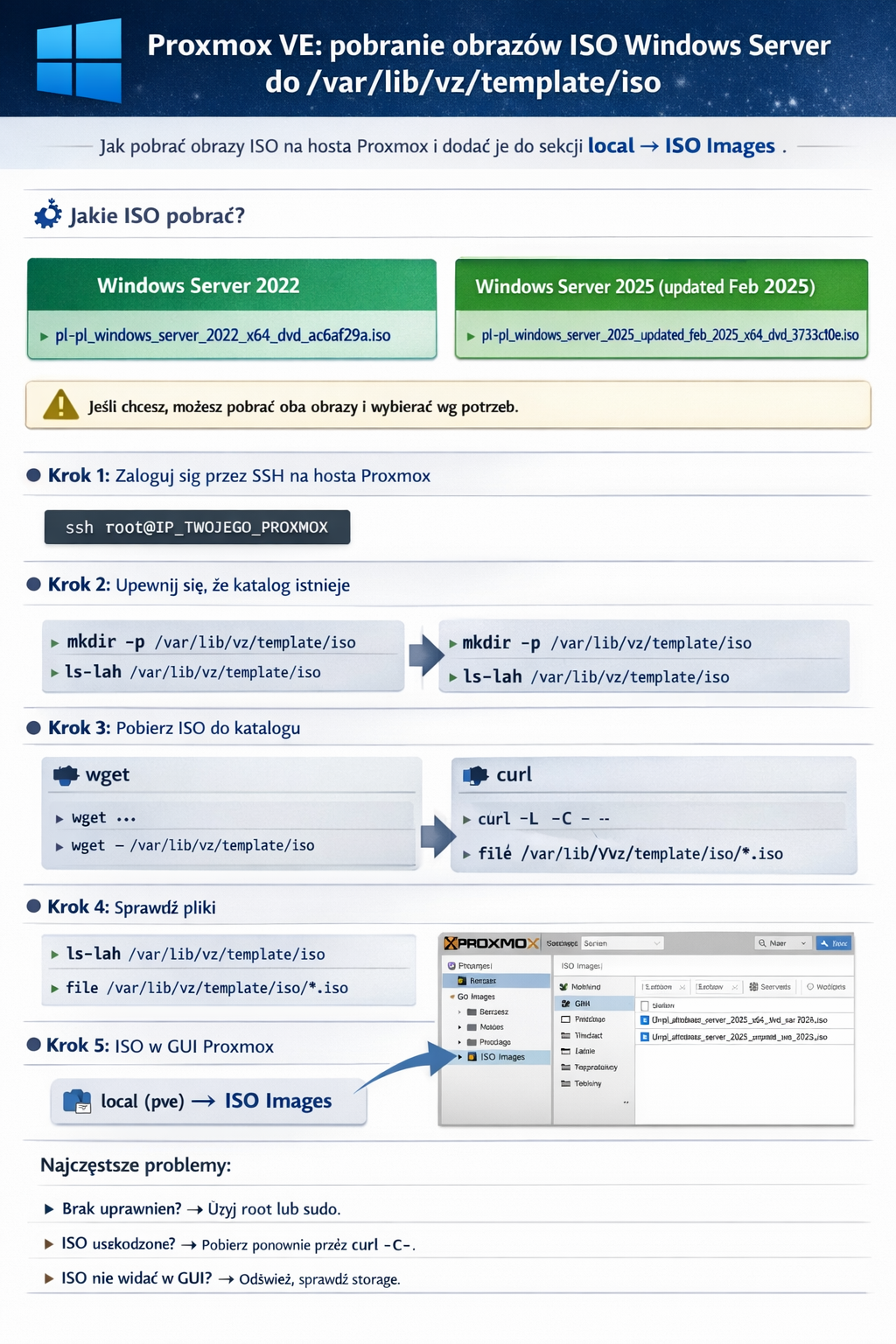
Proxmox VE: pobranie obrazów ISO Windows Server do /var/lib/vz/template/iso
Ten poradnik pokazuje jak pobrać wskazane obrazy ISO (Windows Server 2022 / 2025) bezpośrednio na hosta Proxmox,
tak aby były dostępne w GUI w sekcji local → ISO Images.
Jakie ISO pobrać?
Windows Server 2022
Windows Server 2025 (updated Feb 2025)
Link: pl-pl_windows_server_2025_updated_feb_2025_x64_dvd_3733c10e.iso
Wybór praktyczny:
- Jeśli stawiasz serwer „pod produkcję” i zależy Ci na stabilności oraz kompatybilności — zwykle wybiera się Windows Server 2022.
- Jeśli chcesz najnowszą linię systemu i masz pewność co do sterowników / aplikacji — bierz Windows Server 2025.
- Możesz pobrać oba obrazy ISO i wybierać w zależności od VM.
Krok 1: Zaloguj się na hosta Proxmox
Zaloguj się przez SSH jako root (albo jako użytkownik z uprawnieniami do sudo).
ssh root@IP_TWOJEGO_PROXMOXJeśli używasz sudo, to w komendach poniżej dodaj
sudo (np. sudo mkdir -p ...).Krok 2: Upewnij się, że katalog ISO istnieje
mkdir -p /var/lib/vz/template/iso
ls -lah /var/lib/vz/template/iso
Krok 3: Pobierz ISO do właściwej ścieżki
Opcja A: pobranie przez wget (najprościej)
cd /var/lib/vz/template/iso

wget -O pl-pl_windows_server_2022_x64_dvd_ac6af29a.iso \
  "https://iso.netcloud24.com/pl-pl_windows_server_2022_x64_dvd_ac6af29a.iso"

wget -O pl-pl_windows_server_2025_updated_feb_2025_x64_dvd_3733c10e.iso \
  "https://iso.netcloud24.com/pl-pl_windows_server_2025_updated_feb_2025_x64_dvd_3733c10e.iso"
Opcja B: pobranie przez curl (z wznawianiem)
cd /var/lib/vz/template/iso

curl -L -C - -o pl-pl_windows_server_2022_x64_dvd_ac6af29a.iso \
  "https://iso.netcloud24.com/pl-pl_windows_server_2022_x64_dvd_ac6af29a.iso"

curl -L -C - -o pl-pl_windows_server_2025_updated_feb_2025_x64_dvd_3733c10e.iso \
  "https://iso.netcloud24.com/pl-pl_windows_server_2025_updated_feb_2025_x64_dvd_3733c10e.iso"
Tip:
-C - w curl pozwala wznowić pobieranie po zerwaniu połączenia.Krok 4: Sprawdź, czy pliki są na miejscu
ls -lah /var/lib/vz/template/iso
file /var/lib/vz/template/iso/*.iso
Jeśli masz ograniczone miejsce na dysku, sprawdź wolne zasoby:
df -h /var/lib/vzKrok 5: Widoczność ISO w Proxmox GUI
W GUI Proxmox wejdź:
Datacenter →
Node →
local (pve) →
ISO Images
Jeżeli ISO nie pojawia się od razu, odśwież widok w przeglądarce (Ctrl + F5)
lub wejdź w inny widok i wróć do ISO Images.
Ważne: ISO musi być w storage, który ma włączoną zawartość ISO image.
Sprawdź: Datacenter → Storage → local i upewnij się, że zaznaczone jest ISO image.
Sprawdź: Datacenter → Storage → local i upewnij się, że zaznaczone jest ISO image.
Najczęstsze problemy
1) „Permission denied” podczas pobierania
Uruchom komendy jako root albo użyj sudo.
2) ISO pobiera się, ale jest uszkodzone / ma 0B
Sprawdź rozmiar pliku i log pobierania; spróbuj ponownie z curl -L -C -.
3) ISO jest na dysku, ale nie widać go w GUI
- Upewnij się, że to dokładnie
/var/lib/vz/template/isodla storage local. - W storage local musi być włączone ISO image.
- Odśwież GUI (Ctrl+F5).

Dodaj komentarz