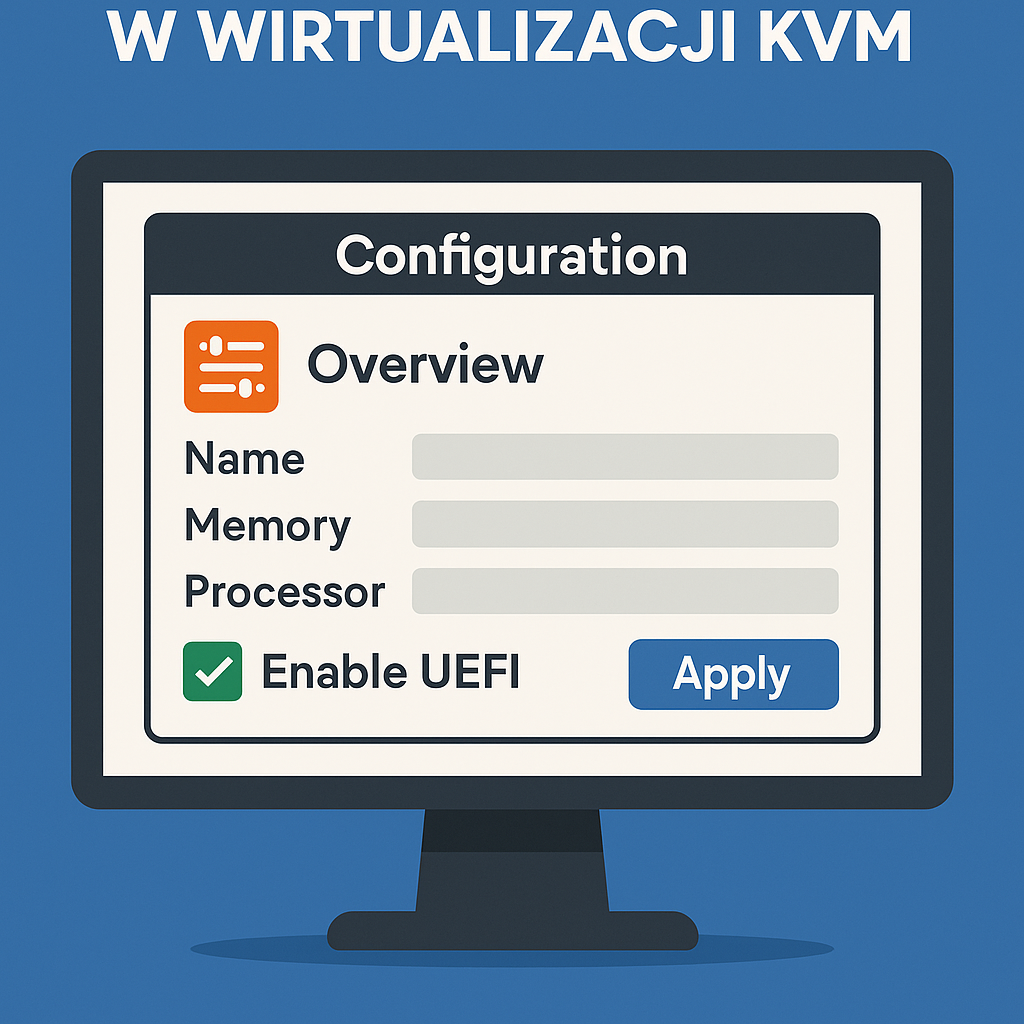
KVM (Kernel-based Virtual Machine) to potężne narzędzie do wirtualizacji w systemach Linux, które pozwala na uruchamianie maszyn wirtualnych z różnymi ustawieniami, w tym z obsługą UEFI. W tym poradniku pokażemy, jak włączyć wsparcie dla UEFI w KVM na serwerze z systemem Linux. Aby zapewnić wysoką wydajność i niezawodność, polecamy nasze serwery VPS z Linux lub Windows VPS dostępne na Netcloud24.
1. Wymagania wstępne
Przed rozpoczęciem upewnij się, że posiadasz:
- Serwer z systemem Linux (np. Ubuntu, Debian, Rocky Linux) z włączoną wirtualizacją KVM (polecamy VPS z Linux)
- Dostęp root lub użytkownika z uprawnieniami sudo
- Zainstalowane narzędzia KVM i QEMU
- Pakiet OVMF (Open Virtual Machine Firmware) dla obsługi UEFI
- Procesor z obsługą wirtualizacji (Intel VT-x lub AMD-V)
Nasze serwery VPS z Linux na Netcloud24 oferują doskonałe wsparcie dla wirtualizacji KVM dzięki szybkim dyskom SSD i dedykowanym zasobom.
2. Przygotowanie systemu
Krok 1: Aktualizacja systemu
Zaktualizuj system, aby wszystkie pakiety były na najnowszych wersjach (przykład dla Ubuntu/Debian):
sudo apt update && sudo apt upgrade -yDla Rocky Linux/CentOS:
sudo dnf update -yKrok 2: Instalacja KVM i QEMU
Zainstaluj wymagane pakiety dla KVM i QEMU:
sudo apt install -y qemu-kvm libvirt-daemon-system libvirt-clients virtinst bridge-utilsDla Rocky Linux:
sudo dnf install -y qemu-kvm libvirt virt-installUruchom i włącz usługę libvirtd:
sudo systemctl enable libvirtd
sudo systemctl start libvirtd
Krok 3: Sprawdzenie wsparcia dla wirtualizacji
Sprawdź, czy Twój procesor obsługuje wirtualizację:
egrep -c '(vmx|svm)' /proc/cpuinfoJeśli wynik jest większy od 0, wirtualizacja jest obsługiwana. Włącz moduły KVM:
sudo modprobe kvm
sudo modprobe kvm_intel  # Dla procesorów Intel
sudo modprobe kvm_amd    # Dla procesorów AMD
3. Instalacja OVMF dla wsparcia UEFI
Krok 1: Instalacja pakietu OVMF
Zainstaluj pakiet OVMF, który dostarcza firmware UEFI dla maszyn wirtualnych:
sudo apt install -y ovmfDla Rocky Linux:
sudo dnf install -y edk2-ovmfSprawdź, czy pliki OVMF są dostępne (zazwyczaj w /usr/share/OVMF/ lub /usr/share/edk2/ovmf/):
ls /usr/share/OVMF/Zwróć uwagę na plik OVMF_CODE.fd i OVMF_VARS.fd, które będą potrzebne do konfiguracji maszyny wirtualnej.
4. Tworzenie maszyny wirtualnej z obsługą UEFI
Krok 1: Przygotowanie obrazu dysku
Utwórz plik obrazu dysku dla maszyny wirtualnej:
qemu-img create -f qcow2 /var/lib/libvirt/images/uefi-vm.qcow2 20GKrok 2: Tworzenie maszyny wirtualnej z virt-install
Utwórz maszynę wirtualną z włączoną obsługą UEFI, używając narzędzia virt-install:
sudo virt-install \
  --name uefi-vm \
  --ram 2048 \
  --vcpus 2 \
  --disk path=/var/lib/libvirt/images/uefi-vm.qcow2,format=qcow2 \
  --os-type linux \
  --os-variant ubuntu20.04 \
  --boot uefi \
  --cdrom /path/to/iso/ubuntu-20.04.iso \
  --graphics vnc,listen=0.0.0.0 \
  --noautoconsole
Zamień /path/to/iso/ubuntu-20.04.iso na ścieżkę do obrazu ISO systemu operacyjnego, który chcesz zainstalować.
Krok 3: Konfiguracja UEFI w XML (opcjonalne)
Jeśli wolisz ręcznie edytować konfigurację maszyny wirtualnej, otwórz plik XML:
sudo virsh edit uefi-vmDodaj lub zmodyfikuj sekcję <os>, aby włączyć UEFI:
<os>
  <type arch='x86_64' machine='pc-q35'>hvm</type>
  <loader readonly='yes' type='pflash'>/usr/share/OVMF/OVMF_CODE.fd</loader>
  <nvram>/var/lib/libvirt/qemu/nvram/uefi-vm_VARS.fd</nvram>
</os>
Zapisz zmiany i uruchom maszynę wirtualną:
sudo virsh start uefi-vm5. Dostęp do maszyny wirtualnej
Połącz się z maszyną wirtualną za pomocą VNC lub SPICE, aby przeprowadzić instalację systemu operacyjnego. Możesz użyć narzędzia virt-viewer:
sudo apt install -y virt-viewer
virt-viewer --connect qemu:///system uefi-vm
Postępuj zgodnie z instrukcjami instalatora systemu operacyjnego, aby skonfigurować maszynę wirtualną.
6. Bezpieczeństwo i optymalizacja
Aby zwiększyć bezpieczeństwo i wydajność środowiska KVM:
-
- Zabezpiecz dostęp do maszyn wirtualnych, ograniczając połączenia VNC/SPICE:
sudo ufw allow proto tcp from 192.168.1.0/24 to any port 5900-
- Zainstaluj Fail2ban, aby chronić przed atakami brute-force:
sudo apt install -y fail2ban
sudo systemctl enable fail2ban
sudo systemctl start fail2ban-
- Regularnie aktualizuj system i pakiety KVM:
sudo apt update && sudo apt upgrade -y- Monitoruj wydajność maszyn wirtualnych za pomocą narzędzi takich jak Cockpit.
Nasze serwery VPS z Linux oraz Windows VPS na Netcloud24 zapewniają wysoką wydajność i bezpieczeństwo dla środowisk wirtualizacji.
7. Podsumowanie
Włączenie obsługi UEFI w KVM pozwala na uruchamianie nowoczesnych systemów operacyjnych wymagających tego trybu rozruchu. Dzięki OVMF i narzędziom takim jak virt-install proces ten jest prosty i efektywny. Aby uzyskać najlepszą wydajność i niezawodność, polecamy nasze serwery VPS z Linux lub Windows VPS na Netcloud24, które oferują skalowalne i bezpieczne rozwiązania dla wirtualizacji.

Dodaj komentarz